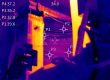
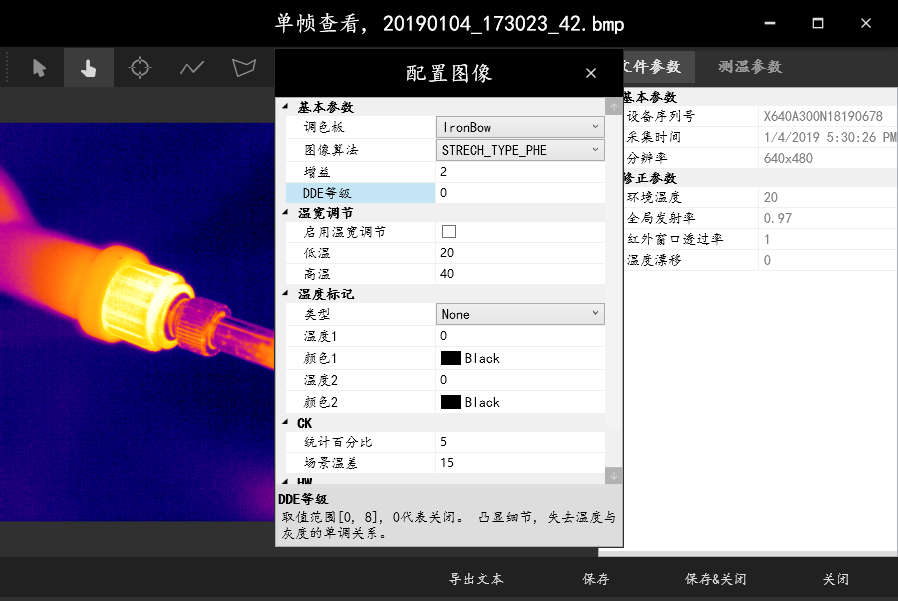
图像算法调节如上图
在线式、固定式红外热像仪装上产线之后,最让人心里一沉的提示,莫过于打开软件:设备列表空了,画面黑了。
先给出结论:售后数据里,约90%的”无图像”问题并非设备硬件故障,而是网络配置原因所致,绝大多数问题5分钟即可解决。 设备上电自检正常、网线也通的前提下,优先核对网段、IP唯一性和图像参数,通常比拆机返修更快。
本篇按”确认状态—核对网络—检查参数—识别硬件”的顺序整理了一份排查清单,供现场工程师对照使用。
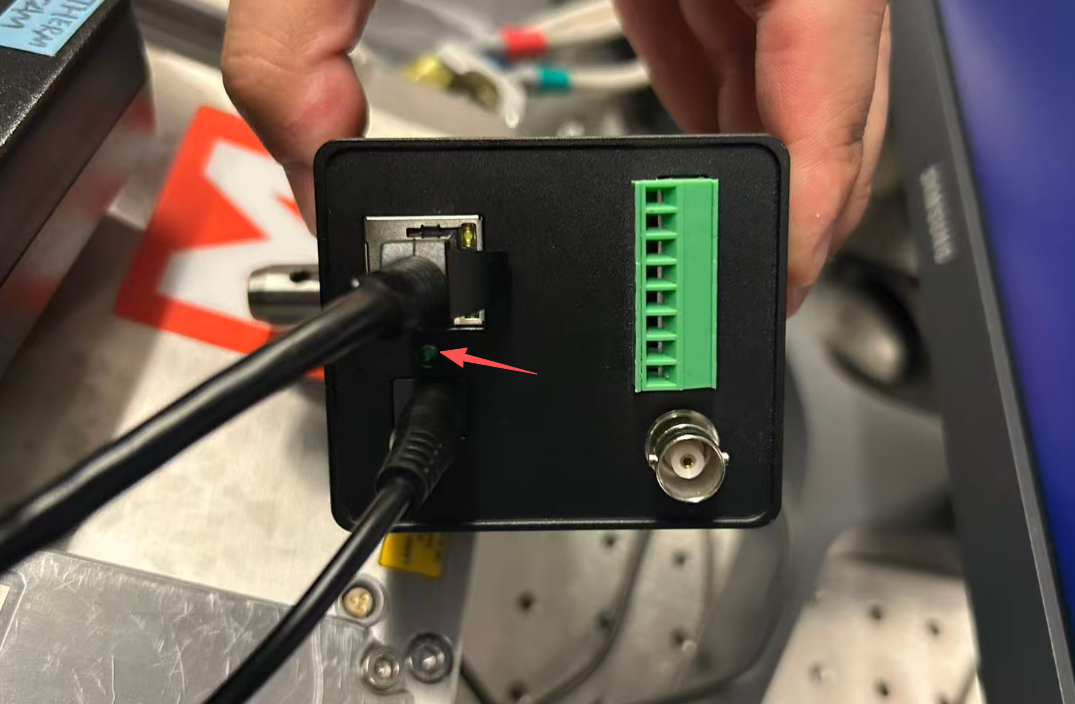
【配图1:热像仪安装现场,设备与网线、电源连接特写】
一、三个信号,快速确认设备状态
打开排查之前,先看三个基础信号:
电源指示灯亮:确认电源线连接牢固,供电电压符合设备要求(DC12V/24V或POE供电)。
网络指示灯亮:插好网线后,绿灯常亮、黄灯闪烁,即表示网络物理链路已连通。
听到”喀嚓”声:设备上电后,快门挡片自检复位会发出轻微”喀嚓”声。听到这个声音,基本可以排除探测器故障,问题大概率出在网络配置上。
灯不亮,先查供电和链路;灯亮且有自检声,直接进入网络排查。
二、网段没对上:无图像最常见的原因
热像仪的默认IP为192.168.1.201。配套软件发现设备的前提,是电脑与设备处于同一网段。
正确做法:修改电脑本机的IP地址为192.168.1.X(X取0到255之间任意数字,但不能是201),子网掩码255.255.255.0,然后打开软件点击”发现设备”。
⚠ 注意:请不要直接在软件里修改热像仪的默认IP。万不得已修改后(如改为192.168.0.203),电脑的IP也要同步改为192.168.0.X(X不能是203),才能重新连上设备。
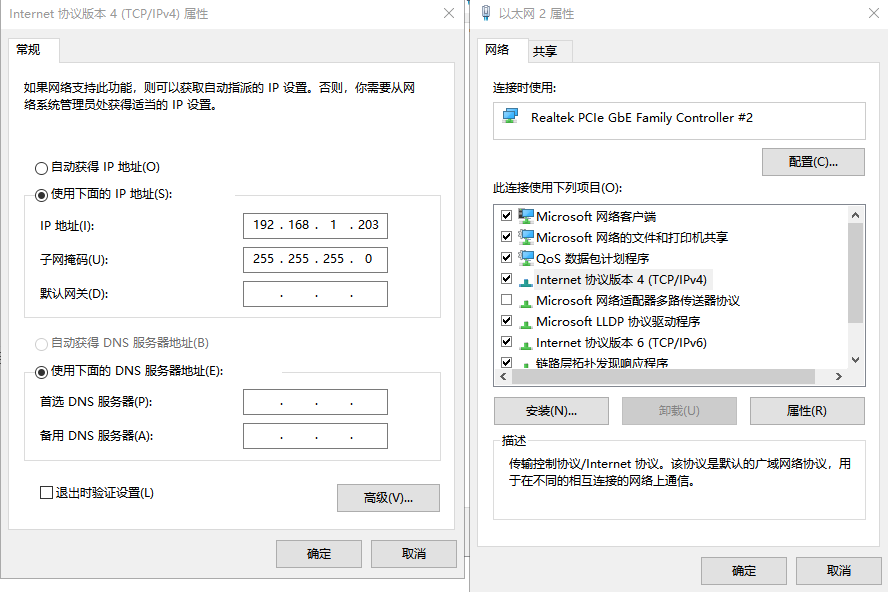
【配图2:电脑本机IP设置界面,标注IP地址与子网掩码填写位置】
三、设备时有时无?排查IP地址冲突
多台设备组网时,如果两台设备(或设备与电脑)被设成同一个IP地址,会出现时好时坏、间歇性掉线、软件里看不到设备的现象。
解决办法:逐台排查现场设备IP,确保全网络IP唯一。多台热像仪接入时,建议依次单机配置、规划好IP地址表再并网。
四、配置无误仍搜不到设备?
按以下顺序检查:
电脑是否多张网卡(有线+无线+虚拟网卡)并存,多网卡环境下请在软件里选对网卡再搜索;
电脑防火墙、杀毒软件是否拦截了软件;
换网线、换交换机端口交叉测试,排除链路问题。
五、能预览但画面异常?查这两处设置
软件已能预览,但画面偏黑、偏白或细节模糊,通常是图像参数问题,而非设备故障:
温宽调节:启用温宽调节后,超出设定温度区间的画面会显示为黑色,可尝试恢复默认温宽;
图像算法与增益:在”配置图像”中调整图像算法、增益和DDE等级,可明显改善画面细节。
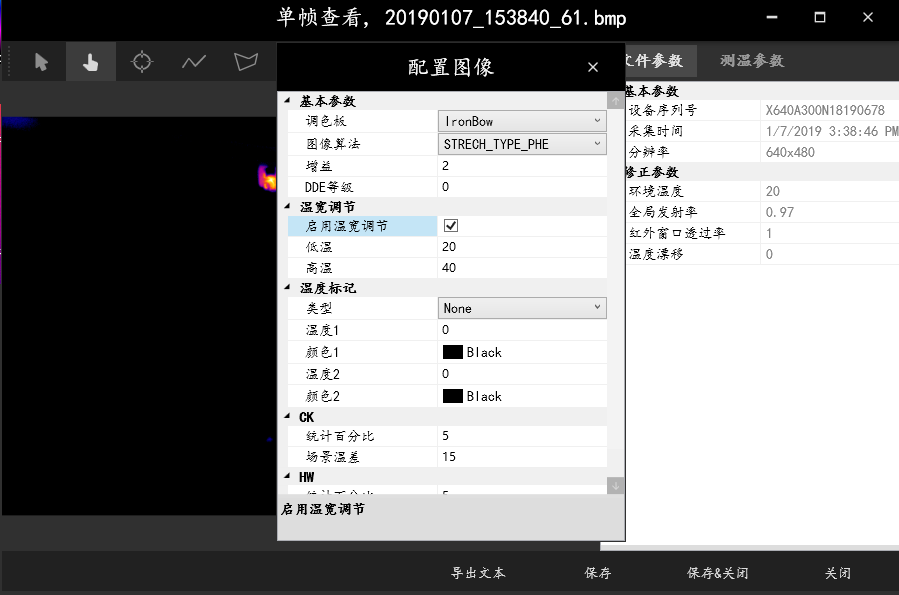
【配图3:图像参数配置界面,标注温宽、算法、增益、DDE位置】
六、完成以上排查仍无图像?
此时再考虑硬件因素:供电电压不足(尤其POE交换机功率不够)、光纤链路光衰过大、镜头保护窗脏污/结露、雷击浪涌损坏等。这类情况建议联系格物优信售后,由专业技术工程师协助定位。
结语
设备”无图像”不可怕,可怕的是把网络问题误判为设备故障,白白耽误产线监测。格物优信在线式/固定式热像仪出厂即配好默认IP,即插即用;配合IRTool Pro专业分析软件,发现设备、预览画面、配置测温、动态温宽调节一站式完成,让热成像系统”开机即见温度”。
现场遇到使用问题,可联系格物优信技术支持团队——数据证明,90%的问题,一个电话就能解决。
参考:热像仪链接保姆教程:https://www.yoseenir.com/16287.html